 مدتها بود که تصمیم داشتم Genymotion نصب کنم، ولی چون دلیلی برای اینکار نمیدیدم و همون Emulatorهای معمولی کارم رو راه میانداختن اصراری برای اینکار نداشتم. ولی برای برنامهای که نیاز داشتم local ip دستگاهی که روش تست میکنم رو داشته باشم، دیگه چارهای جز راهاندازی جنیموشن نداشتم. حتی قبلا که ویندوز داشتم جنیموشن نصب نکرده بودم و بطور کلی هیچ ایدهای نداشتم، ولی با آزمون و خطا و البته به لطف گوگل بالاخره تونستم ی شبیهساز قابل قبول و بسیار بهتر، سریعتر و سبکتر از اون چیزی که خود گوگل پیشکش کرده نصب کنم. البته جنیموشن فقط برای برنامهنویسها نیست، برای کسانی که قصد نصب برنامههای اندرویدی رو دارند هم، جنیموشن گزینهی خیلی مناسبتری نسبت به blueStacks هست!
مرحله اول: دانلود جنیموشن. 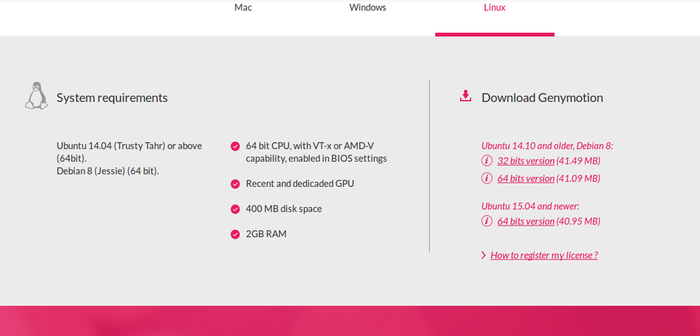
به سایت رسمی جنیموشن برید و از اینجا ثبت نام کنید. میتونید با یک ایمیل fake ثبتنام کنید، هرچند زیاد فرقی نداره. چون به هرحال فقط برای اینکه بتونید دانلود کنید باید اینکار رو انجام بدید. بعد از ثبتنام و وارد شدن به سایت به صفحه دانلود برید و بسته به ورژن و معماری سیستمعاملتون گزینهی متناسب رو دانلود کنید.
من چون اوبونتو 15.04 نسخهی 64 بیتی نصب دارم، همون گزینه رو دانلود کردم. به احتمال زیاد! بعد از دانلود ی فایلی با اسمی شبیه genymotion-2.6.0-ubuntu15_x64.bin رو دستتون دارید که نمیدونید باید باهاش چیکار کنید. خب فایل رو به دایرکتوریِ که میخواید نصب بشه انتقال بدید، مثلا من روی یوز خودم در دایرکتوری apps منتقلش کردم. که میشه چیزی شبیه شکل زیر:
cd /home/yahya/apps/
# و یا
cd ~/apps/
و بعد برای نصب دستورات زیر رو بنویسید:
chmod +x genymotion-2.6.0-ubuntu15_x64.bin
# برای اینکه دسترسی اجرا شدن بدین و با
./genymotion-2.6.0-ubuntu15_x64.bin
# نصب کنید.
بعد از نصب توی همون دایرکتوری ی دایرکتوری به نام genymotion درست میشه که داخلش ی فایلی به اسم genymotion هست که بعد از اجرا شدن اخطار نصب نبود virtualbox رو میده!
مرحله دوم: نصب ویرچوالباکس! در اوبونتو. 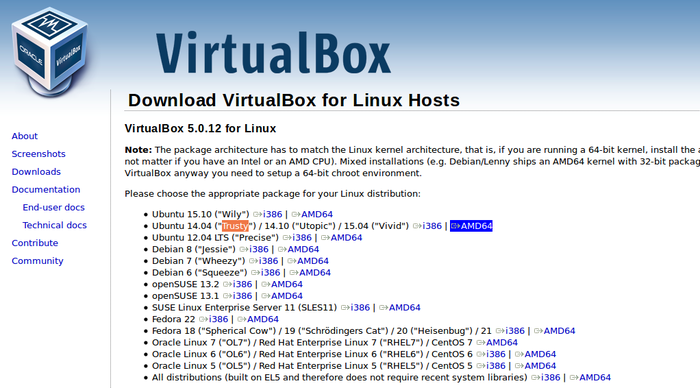
برای اینکار کافیه از سایت virtualbox.org از منوی کناری وارد بخش دانلود شده و به صفحه دانلود نسخه لینوکس برید. و من با توجه به نسخهی اوبونتویی که نصب دارم و معماری پردازندهام، نسخهای که در تصویر بالا میبینید رو دانلود کردم. شما هم نسخهی متناسب خودتون رو دانلود کنید. همچنین باید از صفحه دانلود قبلی فایل All supported platforms رو هم دانلود کنید. که تو عکس زیر مشخص شده.
 بعد هر دوی این فایلها رو بازم هرجایی که خواستید بزارید و فایل .deb رو با دستور
sudo dpkg -i virtualbox-5.0_5.0.12-104815~Ubuntu~trusty_amd64.deb
نصب کنید. حالا با فایل Oracle_VM_VirtualBox_Extension_Pack-5.0.12-104815.vbox-extpack که دانلود کرده بودید (همون All supported platforms ) میتونید ویرچوال باکس رو باز کنید که احتمالا بهتون پیشنهاد میده که ی چیزایی رو دانلود و نصب کنید، ولی نیازی نیست.
مرحله آخر: راه اندازی دیواس اندرویدیمون.
حالا به مسیر زیر برید
cd ~/.Genymobile/Genymotion/ova/
که در واقع با توجه به محدودیتهامون، جایی هست که باید فایلهایی با پسوند ova رو پیدا کنیم و اینجا بذاریم و بعد با ویرچوالباکس بازشون کینم و نصب کنیم. تنها کاری که با ویرچوال باکس داریم همینه، بعد میتونید دیوایسی که فایل ova ش رو نصب کردید توی جنیموشن میبینید. و کافیه روی دیوایستون دکمهی play رو بزنید. (برای دانلود فایلهای ova با سرچ میتونید به هدفتون برسید، و از اونجایی که بین پلتفرمهای مختلف: ویندوز، مک و لینوکس. این فایلها مشترک هستند، در پیدا کردنشون هیچ محدودیتی نخواهید داشت.)
نکته:
اگر توسعهدهندهی اندروید هستید و میخواید برای دیباگ کردن از اندروید استودیو استفاده کنید. جنیموشن رو باز کنید و با انتخاب گزینهی Settings به تب ADB برید و مسیر sdk تون رو بهش بدید، تا adb بتونه جنیموشن رو بشناسه و توی اندروید استودیو بتونین باهاش دیباگ کنید.
البته جنیموشن برای اندروید استودیو و همچنین ایکلیپس پلاگین داره که میتونید از سایتش دانلود کنید، ولی لزومی برای نصبشون وجود نداره.
درنهایت مسلمه که ممکنه مراحل بالا برای شما متفاوت باشه، و یا با ارورهایی مواجه بشید که برای من مشکلی پیش نیاوردند، پس اگر سوالی داشتید، بخش نظرات پایین این صفحه برای همینه، خوشحال میشم بتونم راهنماییتون کنم.